如何去除 NotebookLM 水印
一步步教你如何轻松移除 NotebookLM 导出的视频、PDF 幻灯片、PPTX 演示文稿及信息图 (Infographic) 的水印与片尾。100% 浏览器本地无损处理,保护隐私。
将视频拖放到此处
支持 NotebookLM 的 .mp4 格式 (最大 1GB)
NotebookLM 去水印保姆级图文教程
1
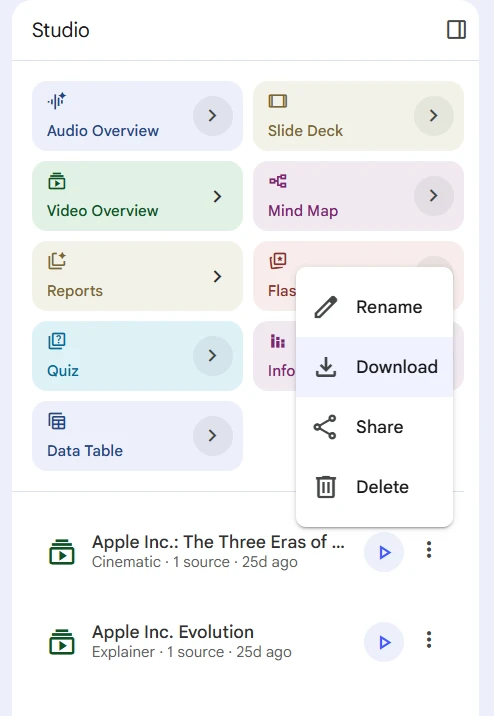
第一步:从 NotebookLM 导出源文件
在您的 NotebookLM 工作区中,选择您需要处理的文档。点击右上角的“导出”按钮,选择 PDF、Google Slides 幻灯片(下载为 .pptx 格式),或者生成您的音频播客(Audio Overview)并保存为 .mp4 视频。
2
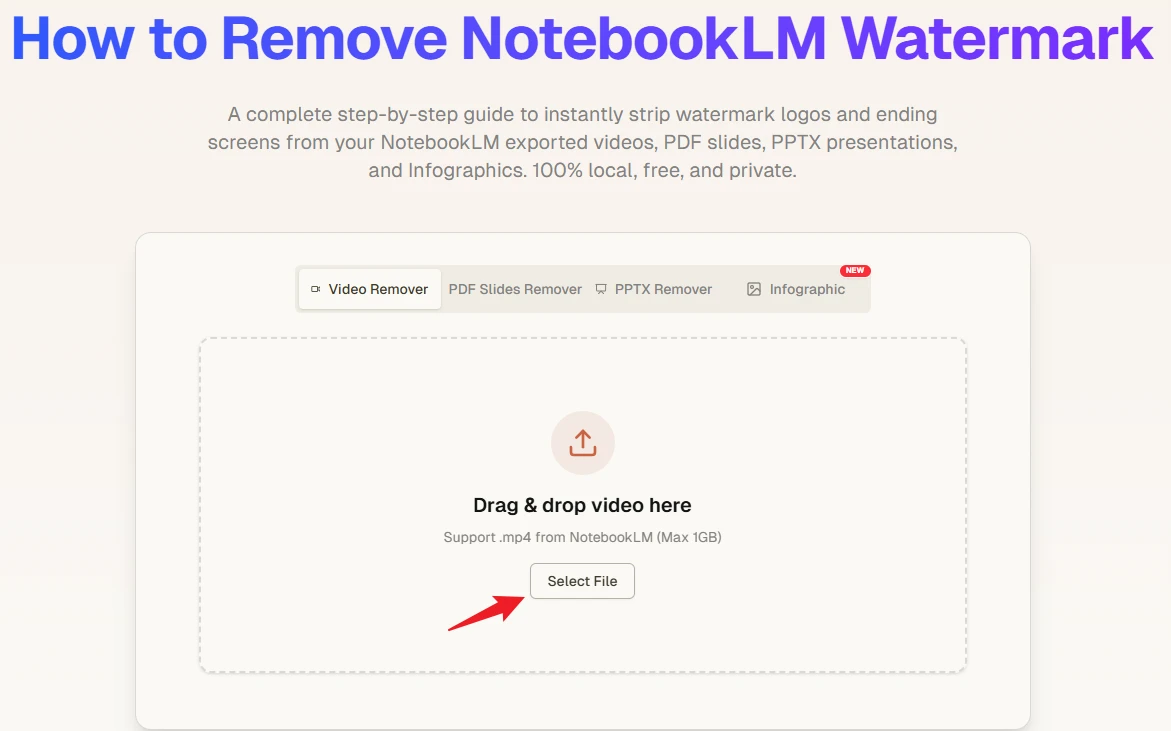
第二步:上传文件至去水印小组件
使用本页上方的去水印选项卡小组件,根据您的文件类型选择对应的“视频”、“PDF 幻灯片”、“PPTX 演示文稿”或“信息图 (Infographic)”选项。将导出的源文件拖放到虚线上传区,或点击按钮手动选择文件。
3
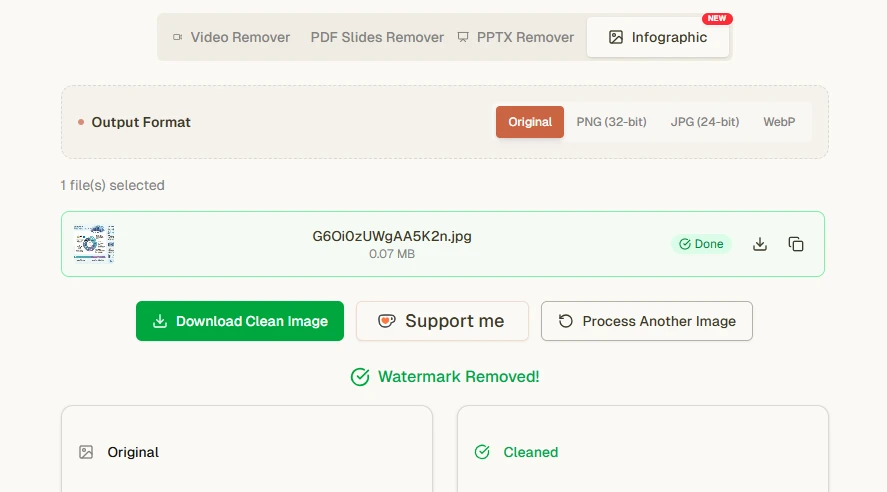
第三步:一键安全去除水印并下载
点击“一键消除水印”按钮。我们的工具会在您的浏览器中完全在本地运行(利用 WebAssembly 和 Canvas 逆向 Alpha 像素还原技术),通常仅需几秒钟即可无损清除水印。处理完成后,点击绿色按钮下载干净无水印的文件!
精选视频教程
观看以下实操视频演示,手把手教您如何一步步清除 NotebookLM 导出的水印和片尾画面。
极速上手:一键清除 NotebookLM 水印与片尾
不到一分钟,教你如何快速抹去 Google NotebookLM 导出的音频播客水印及片尾画面。